Catégorie : Non classé

Free augmente discrètement le débit montant de ses abonnés Freebox

Depuis le lancement de la Freebox Pop le 7 juillet dernier, Free augmente progressivement le débit montant de ses abonnés Freebox Delta, One, Mini 4K et Révolution.

Rien à signaler sur le site de Free mais pourtant. L’opérateur augmente discrètement depuis une dizaine de jours le débit montant de ses abonnés Freebox. Selon des remontées de freenautes et nos propres constatations sur plusieurs box de l’opérateur, Free a fait grimper le débit montant maximum à 700 Mbits/s contre 600 Mbits/s jusqu’à présent chez de nombreux abonnés fibre Freebox mini 4K, Révolution, One et Delta S et Delta, le tout sans surcoût.

Classés sous les catégories : Non classé

Tuto Freebox Connect : gérez qui peut accéder ou non à votre Wi-Fi, et planifiez une coupure générale

Avec sa nouvelle application Freebox Connect, Free vous permet de gérer facilement votre Wi-Fi. Ce qui implique également la création de listes d’appareils autorisés, et la coupure générale du Wi-Fi pour déconnecter votre foyer.

Envie de déconnecter tout le monde pour une soirée, ou de gérer qui peut se connecter ou non ? Freebox Connect, disponible sur Android et iOS, permet de créer des plages horaires sans Wi-Fi et des listes noires d’appareils à éviter, le tout depuis votre smartphone. Univers Freebox vous explique comment faire.

Jouez le videur pour gérer qui peut se connecter à votre Wi-Fi ou non

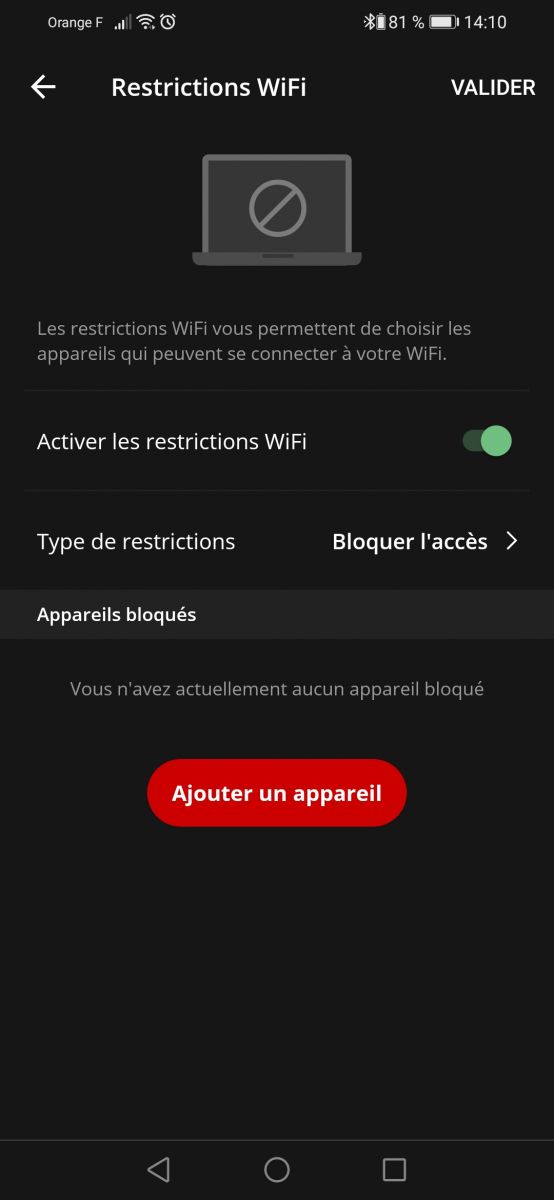
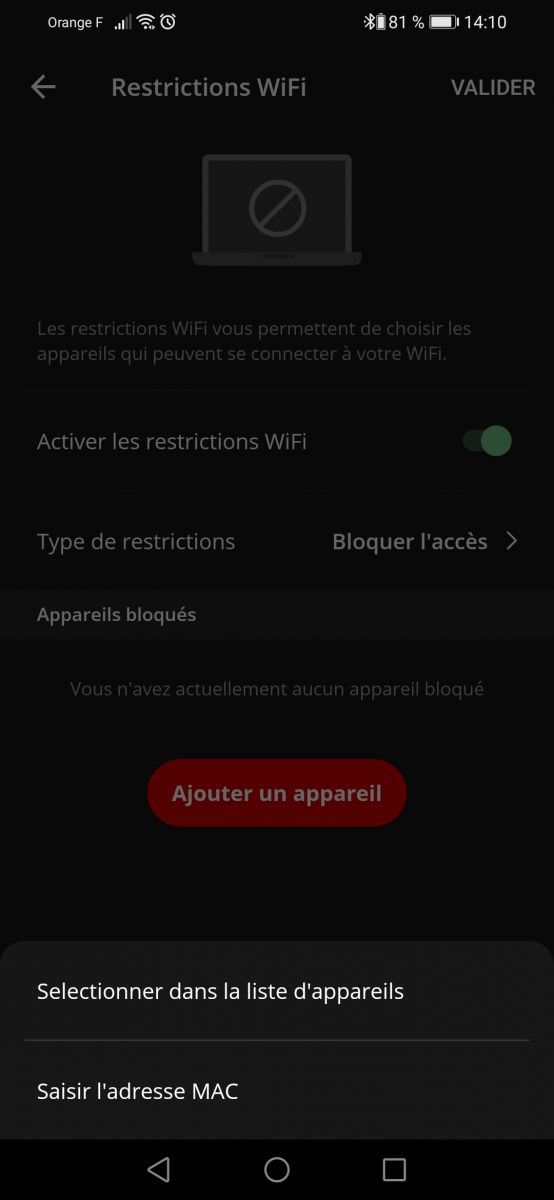
Vous pouvez établir des listes noires (ou blanches) d’appareils capables de se connecter à votre réseau directement depuis Freebox Connect. Pour cela, rendez-vous dans la section “réseau” de votre application. Une option vous est alors proposée : “Restrictions Wi-Fi”. Cliquez dessus et c’est parti.

Cochez l’activation et sélectionnez le type de restrictions que vous souhaitez mettre en place : bloquer l’accès pour établir une liste d’appareils interdits de connexion, ou autoriser l’accès pour l’imiter le nombre d’appareils connectés à votre box à un choix précis. Cliquez ensuite sur “ajouter un appareil”.

Vous pouvez opter pour saisir l’adresse MAC directement (pour un seul appareil par exemple) ou fouiller la liste des appareils déjà connectés à votre Freebox. Une fois ces derniers sélectionnés, vous avez créé votre liste noire ou blanche ! Vous pouvez à tout moment y ajouter d’autres appareils et vous pouvez bien sûr établir une liste noire et une liste blanche séparément.

Planifiez une coupure générale du Wi-Fi, pour la planète ou pour se déconnecter en famille

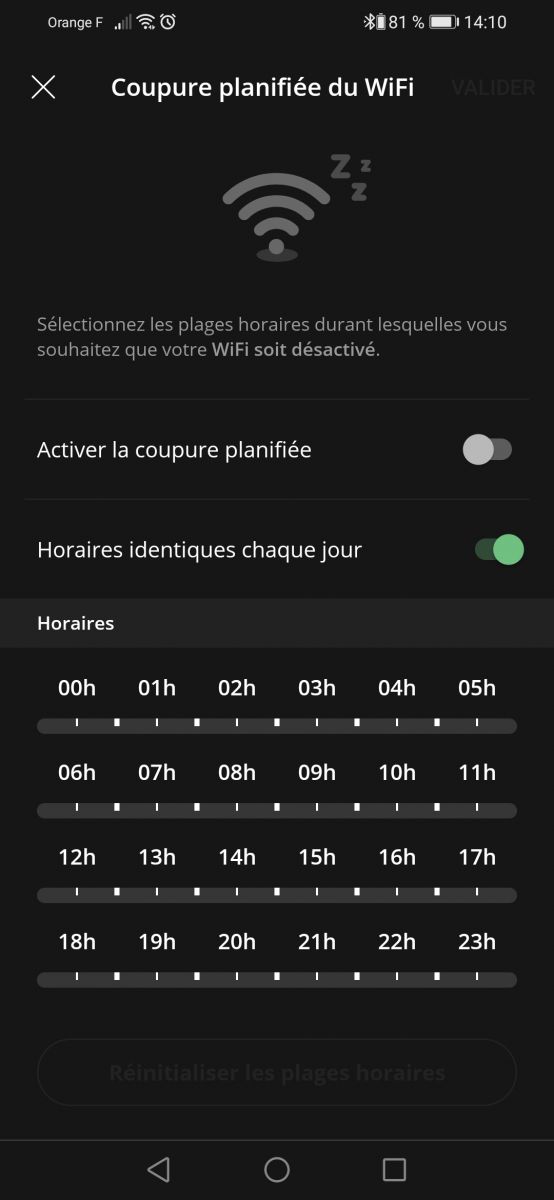
Dans la même section, vous pouvez également choisir de planifier une coupure de Wi-Fi en général. Une manière par exemple d’économiser de l’énergie la nuit, ou peut être même de planifier une soirée “no smartphones” en famille, qui sait ! On vous laisse trouver des usages, comment planifier cette coupure générale ?

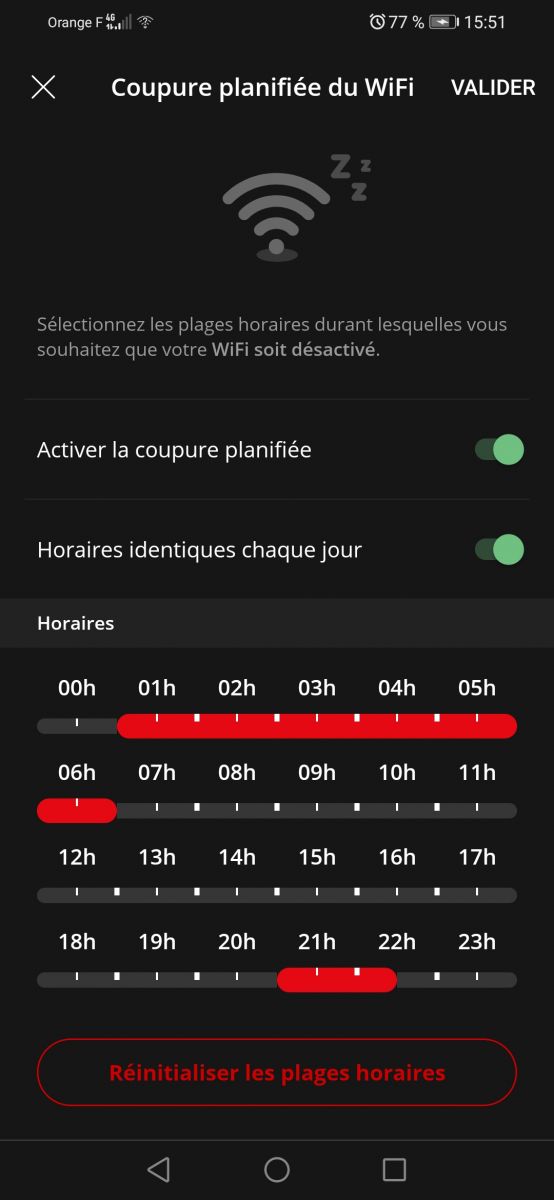
Vous pouvez ainsi simplement déterminer les plages horaires durant lesquelles vous souhaitez que votre Wi-Fi soit désactivé. Vous pouvez bien sûr en sélectionner plusieurs, par exemple de minuit à 6h, puis de 14h à 18h pour faire des économies d’énergie. Pour cela, faites glisser votre doigt entre les deux heures, une bande apparaîtra pour déterminer la période de coupure, que vous pouvez modifier à votre guise.

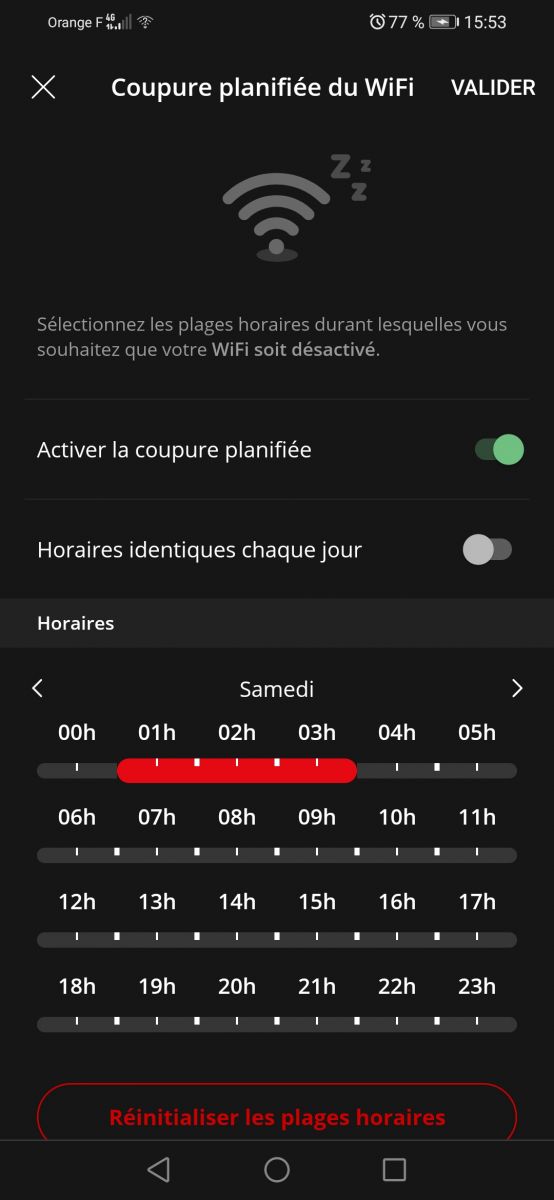
Par défaut, il vous est proposé de planifier la coupure pour toute la semaine, en décochant “horaires identiques chaque jour”, vous pouvez créer des règles pour chaque journée séparément.

Et voilà, vous savez comment gérer votre Wi-Fi en toute simplicité ! Si vous souhaitez savoir comment limiter le temps de connexion de chaque personne de votre foyer, Univers Freebox a réalisé un tutoriel dédié.

Classés sous les catégories : Non classé

Free annonce la possibilité de migrer gratuitement vers la Freebox Delta avec le Player Pop pour certains abonnés

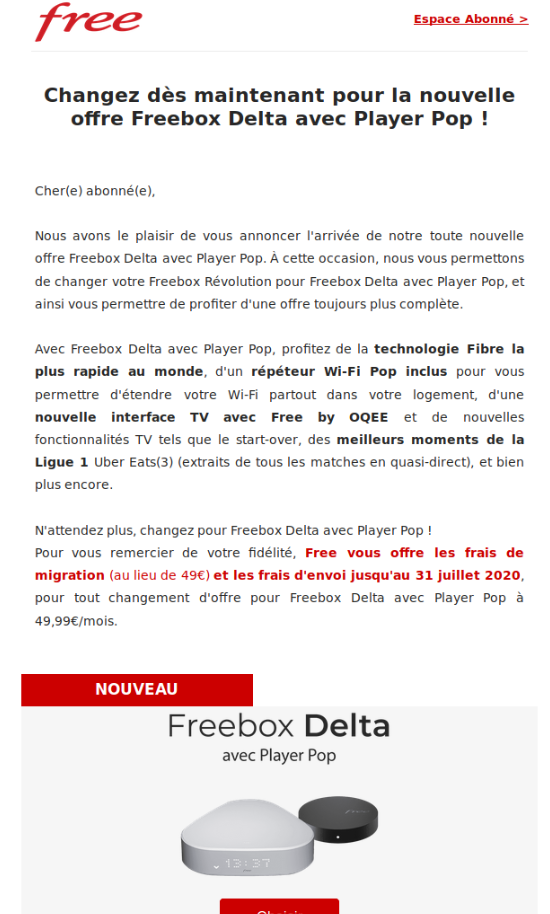
L’opérateur de Xavier Niel envoie un mail à certains abonnés Freebox Révolution pour leur proposer de migrer vers sa nouvelle offre Freebox Delta, avec le player Pop à la place de l’enceinte Free-Devialet

Une nouvelle offre haut de gamme alléchante. En marge du lancement de sa Freebox Pop, Free a également revu son offre Freebox Delta en proposant notamment la possibilité d’opter pour son nouveau player compact sous Android TV au lieu d’acheter l’enceinte connectée Free-Devialet.

Dans un mail, l’opérateur indique aux abonnés Freebox Révolution la possibilité de passer à cette nouvelle offre. Pour les remercier de leur fidélité et jusqu’au 31 juillet, ces abonnés bénéficient même des frais de migrations et d’envois offert. Ils basculeront ainsi directement sur l’offre Freebox Delta et player Pop à 49.99€/mois.

Ici le mail en question :

Merci à dom-dom

Classés sous les catégories : Non classé

Les abonnés Freebox peuvent désormais remplacer leur player mini 4K par celui de la pop en multi-TV

Les abonnés Freebox multi-TV peuvent désormais échanger leur Player Freebox mini 4K pour le tout nouveau boîtier de la Pop.

De quoi passer à la vitesse supérieure sur son second téléviseur. Il est désormais possible d’opter pour le nouveau player de Free, embarquant Oqee et Android 9, à la place de votre mini 4K, si vous êtes abonné en Multi-TV.

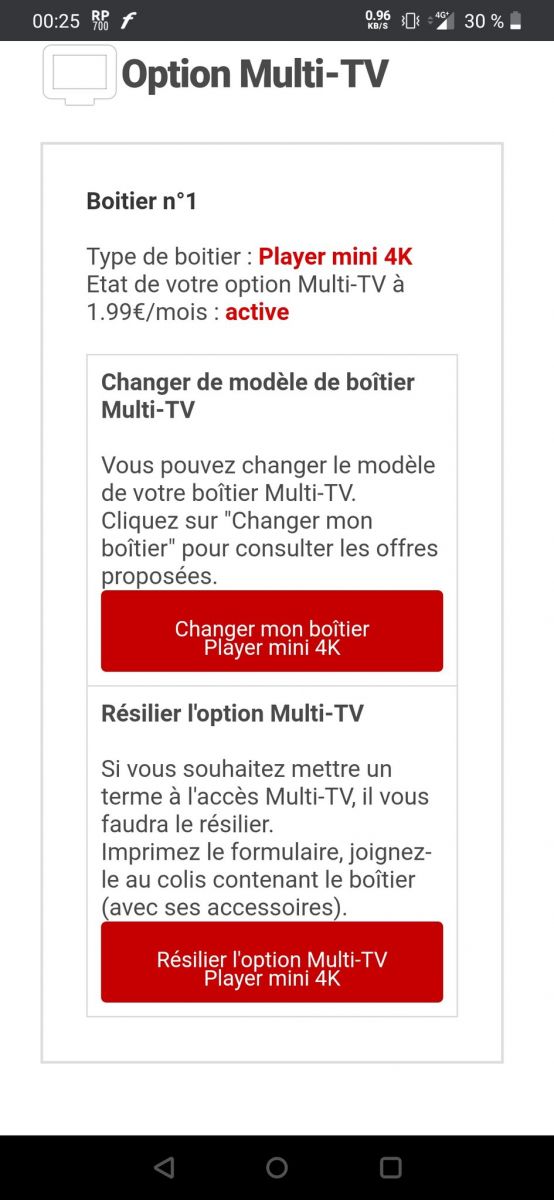
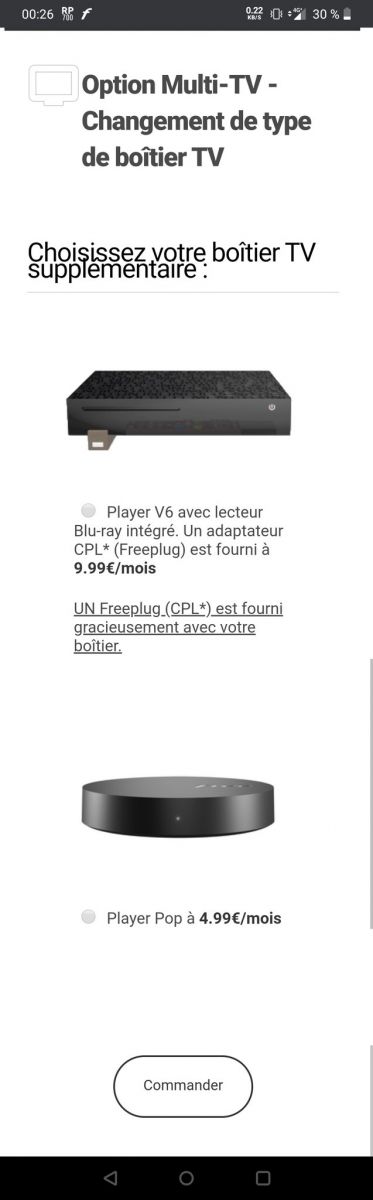
Il suffit pour cela de se rendre dans l’onglet “télévision”, puis “gérer mon option Multi-TV” de l’espace abonné. Free vous propose alors soit de résilier cette option, ou de changer de boîtier TV. Deux player vous sont alors proposés : celui de la Freebox Révolution, pour 9.99€ par mois et celui de la Freebox Pop pour 4.99€ par mois.

Le player Pop est donc proposé au même prix que la Freebox mini 4K, dont le tarif à été revu à la hausse en 2018 (passant de 1.99€/mois à 4.99€/mois).

A noter que pour les abonnés Freebox Delta, le player Pop est la seule option disponible en multi-TV, au même tarif de 4.99€ par mois.

Merci à @vachegti

Classés sous les catégories : Non classé

Tuto Freebox Connect: créez des règles de connexion pour chaque membre de votre foyer

Free a lancé sa nouvelle application Freebox Connect, pleine de fonctionnalités pour gérer son Wi-Fi facilement. Dans ce tutoriel, Univers Freebox vous explique comment créer facilement un “profil”, remplaçant du contrôle parental, qui permet de gérer le temps que passent les habitants sur internet.

Avec sa nouvelle app, disponible sur iOS et sur Android, Free veut de simplifier la gestion du Wi-Fi, même pour le plus néophyte d’entre nous. Il est par exemple possible d’établir des règles de connexion, facilement depuis votre téléphone pour limiter le temps passé sur internet. Voici comment faire, en deux temps, trois mouvements.

Créer un profil et établir des règles

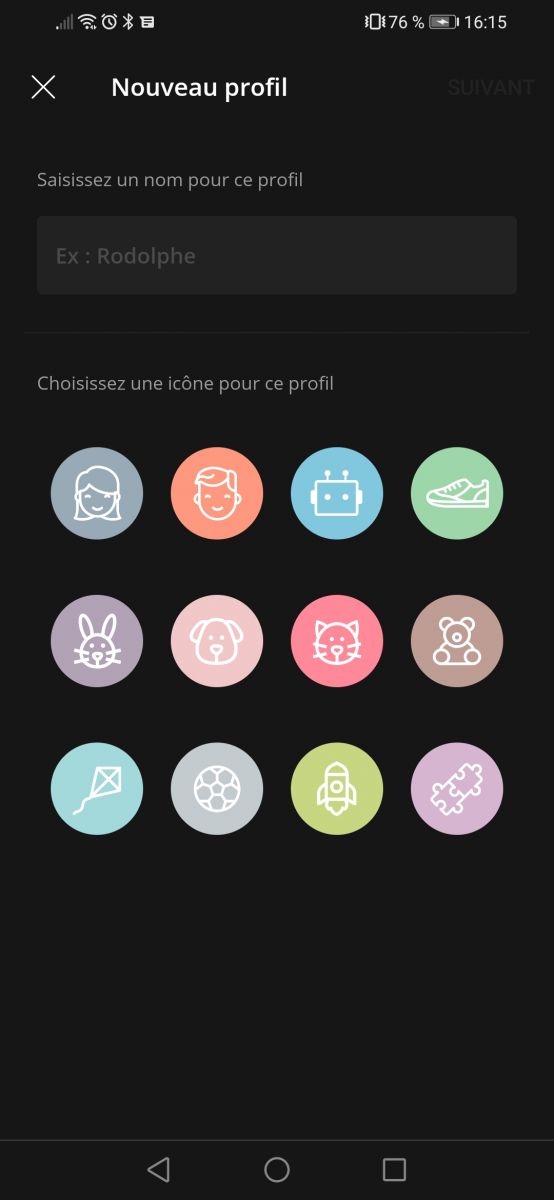
Il suffit de se rendre dans la section “Profils” de votre application, en cliquant sur l’icône située au milieu du menu présent dans la partie inférieure de l’application. Cliquez ensuite sur le bouton “créer un profil”. Vous pouvez choisir l’icône et le nommer, pour différencier peut être les règles entre votre ado et votre enfant. Aucune limite de nombre n’est indiquée sur l’application.

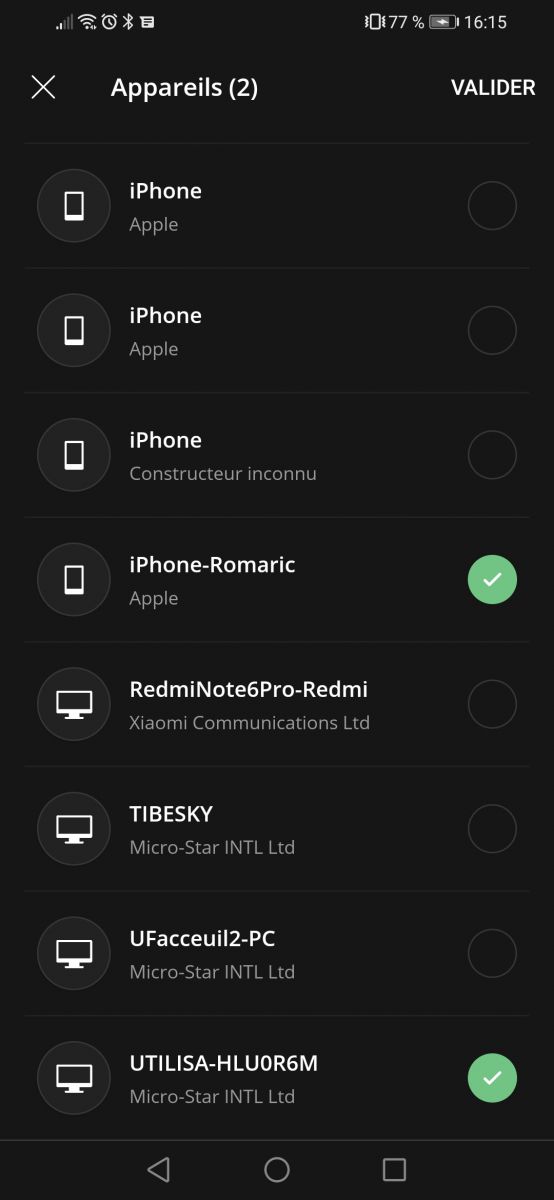
Une fois créé, il suffit d’ajouter à ce profil les appareils utilisés par l’habitant en question: smartphone, tablette, ordinateur portable etc.. Parmi la liste qui vous est présentée. Vous pouvez bien sûr en cocher plusieurs.

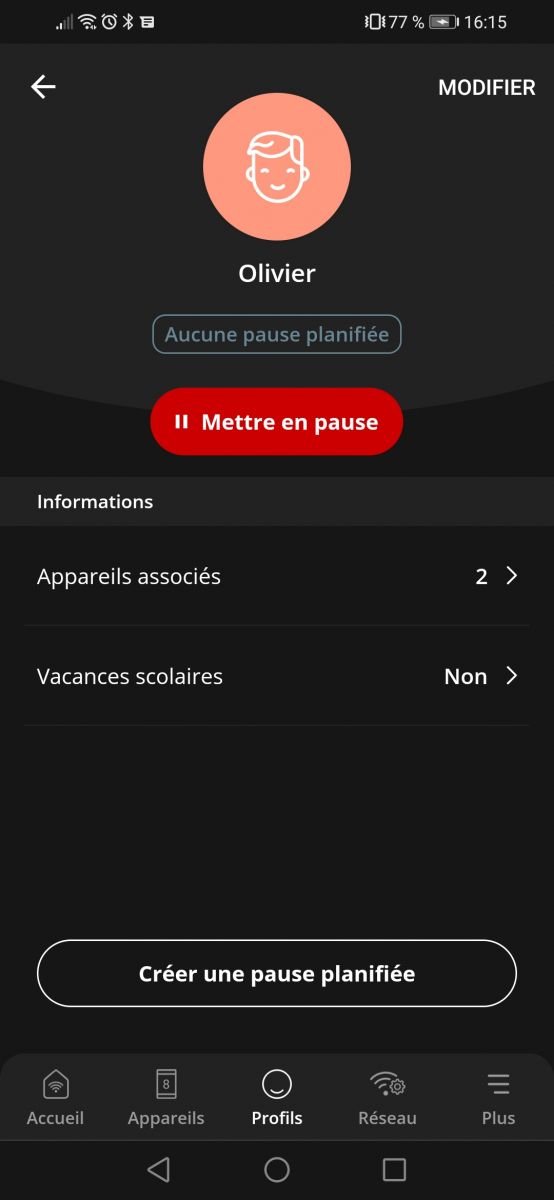
Cliquez sur “Valider”, votre profil est désormais créé ! A noter que vous pouvez à tout moment ajouter des appareils, modifier le nom ou l’icône. Il reste maintenant à établir des règles de connexion : à quelle heure et quels jours voulez vous limiter la connexion de ces appareils. Dans le cadre d’une limitation pour un enfant, vous pouvez même indiquer les périodes de vacances scolaires (par zone, A, B, C ou en Corse) pour plus de précision.

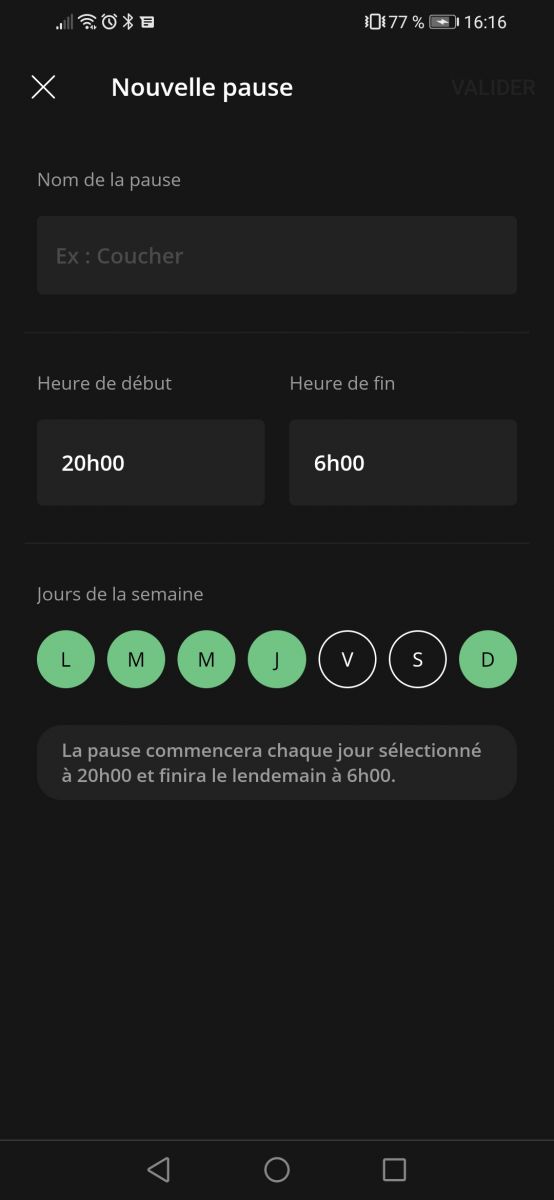
En appuyant sur “créer une pause planifiée”, vous devez ainsi déterminer si cette pause est à appliquer pendant les vacances ou non. Il suffit ensuite de la nommer, et d’établir l’heure de début et l’heure de fin ainsi que les jours précis où vous souhaitez limiter la connexion de votre enfant/ado/conjoint(e) un peu trop connecté(e).

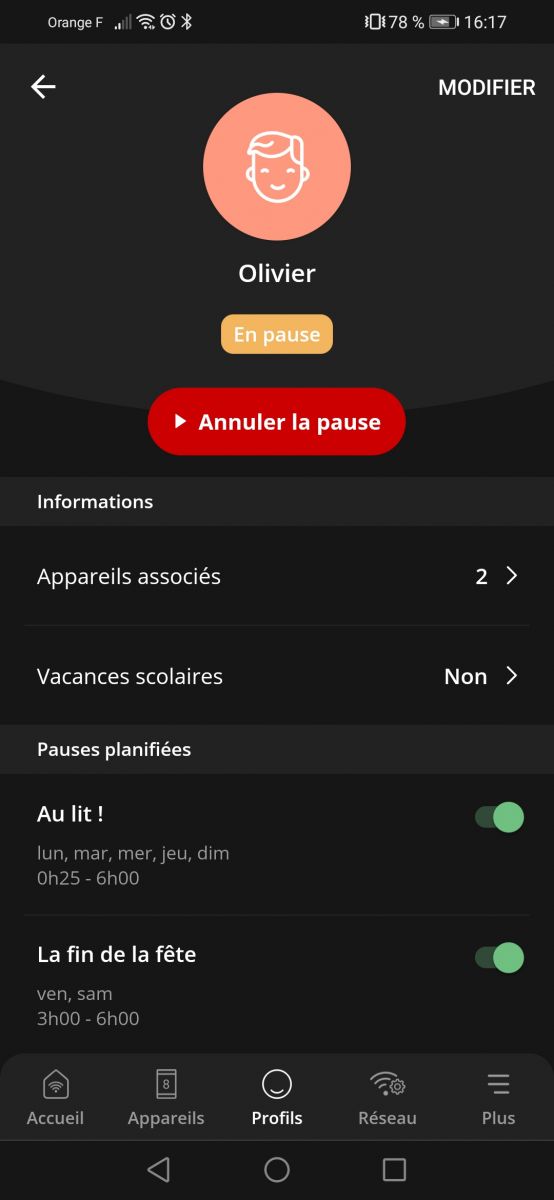
Ici par exemple, Olivier verra sa connexion coupée peu après midi en semaine et le dimanche, et les soirs de fête, il sera déconnecté à 3h du matin.

Vous pouvez ainsi créer plusieurs règles de connexion, selon la période et les jours et ce pour chaque profil. Simple comme bonjour !

A noter qu’il est possible de suspendre ces règles de connexion selon les profils. Par exemple, si Olivier est sage, on peut lever les limites pour une semaine, simplement en cliquant sur “mettre en pause”


Classés sous les catégories : Non classé

Freebox Connect est désormais disponible pour tous, sur iOS et Android

Après avoir lancé la bêta-test de sa nouvelle appli pour gérer facilement son Wi-Fi, Free déploie la version officielle de Freebox Connect.

Ceux qui ont loupé le coche de la bêta-test n’auront pas eu à patienter longtemps. L’application Freebox Connect est désormais disponible dans sa version officielle, sur iOS et sur Android.

Pensée pour permettre de gérer facilement le WiFi de sa Freebox depuis son smartphone, l’application est compatible avec la Pop, la Delta, la Révolution, la One et la Mini 4K. Free a lancé hier son appli en accès anticipé sur Android et en bêta sur Testflight pour les iPhones. Les développeurs ont indiqué à Univers Freebox avoir reçu beaucoup de bêta-testeurs, ce qui leur a permis de “peaufiner” leur app. Plusieurs commentaires ont révélé que le programme de test était déjà rempli quelques heures après son lancement.

Univers Freebox a déjà testé cette nouvelle application et la découverte a été plutôt concluante. Nous vous préparons plusieurs tutoriels pour prendre en main cette application et ses nombreuses fonctionnalités.

Classés sous les catégories : Non classé

Free déploie une nouvelle mise à jour du Player de la Freebox Révolution

Le Player de la Freebox Révolution dispose d’une nouvelle version. Reste à connaître les améliorations apportées.

Après avoir déployé une grosse mise à jour des serveurs de ses Freebox puis un correctif important, Free lance ce matin un nouveau firmware du Player de la Freebox Révolution. Estampillé, 1,3.22, cette nouvelle version apporte visiblement des corrections. Pour l’heure, les développeurs n’ont pas encore détaillé le contenu de cette mise à jour. Pour en profiter, il suffit de redémarrer votre Freebox Révolution.


Classés sous les catégories : Non classé

Free lance une nouvelle mise à jour de toutes ses Freebox et corrige plusieurs bugs rencontrés par les abonnés

Après avoir lancé une grosse mise à jour cette semaine pour les Freebox Server de Delta, Révolution, Pop, One et Mini 4K, Free déploie aujourd’hui une nouvelle mise à jour corrective.

Estampillé 4.2.1, ce nouveau firmware corrige notamment un problème Wifi affectant principalement les appareils iOS sur la bande 5Ghz sur certaines applications de streaming. Pour rappel, la précédente version a permis de quasiment doubler le débit  et augmenter la portée du WiFi des Freebox.

Sur la Freebox Delta, les difficultés rencontrées au démarrage pour les systèmes en RAID0 sont désormais de l’histoire ancienne. Les développeurs Freebox ont également résolu le problème de liste des tâches en attente figée sur Freebox OS figée. Il est enfin à nouveau possible de se connecter avec l’application Freebox pour ceux qui n’y arrivaient plus (handshake failed).

Pour bénéficier de cette mise à jour, il suffit de redémarrer le Server de la Freebox.

Classés sous les catégories : Non classé

Découvrez Freebox Connect, la nouvelle application de Free pour gérer son Wi-Fi facilement

Free a lancé sa nouvelle application mobile Freebox Connect, présentée en même temps que la Pop. Univers Freebox vous propose de la découvrir en long et en large dans cette présentation.

Beaucoup d’annonces durant la Keynote Free : la Pop, son répéteur… et aussi Freebox Connect. Avec son nouveau bébé, Free a également évoqué le lancement d’une nouvelle application mobile, orientée vers la gestion de votre Wi-Fi facilement, depuis votre smartphone. Freebox Connect est désormais disponible en accès anticipé sur le Play Store et en bêta sur Testflight et son arrivée officielle est prévue pour le 16 juillet prochain. C’est parti pour un tour d’horizon de cette appli toute neuve, compatible avec les Freebox Pop, Delta, Révolution, One et mini 4K.

NB: ici, la démonstration a été réalisée sur la version Android, mais les développeurs nous ont affirmé que l’application iOS est similaire, l’idée étant de proposer les mêmes fonctionnalités sur les deux OS mobiles.

Première étape, connecter votre Freebox

Qui dit gestion du Wi-Fi dit… se connecter à ce dernier ! Logique. Dès l’ouverture de votre application, il vous est proposé de vous connecter à votre Freebox pour pouvoir la gérer depuis votre smartphone. Sélectionnez votre Freebox, un petit logo vous montrera à laquelle vous êtes connecté actuellement.
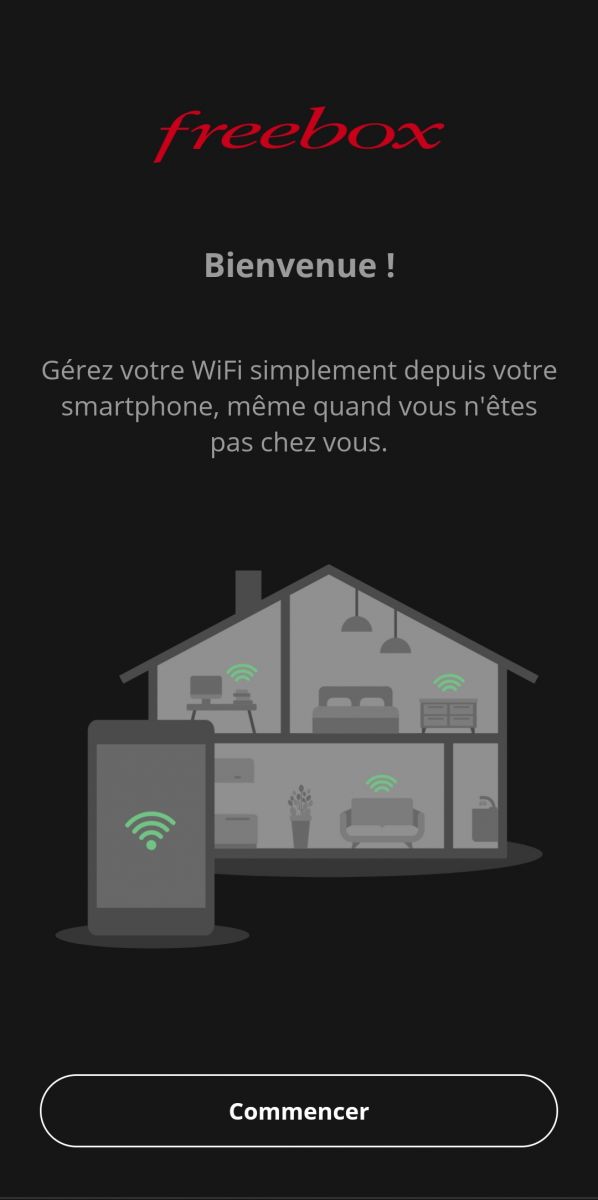
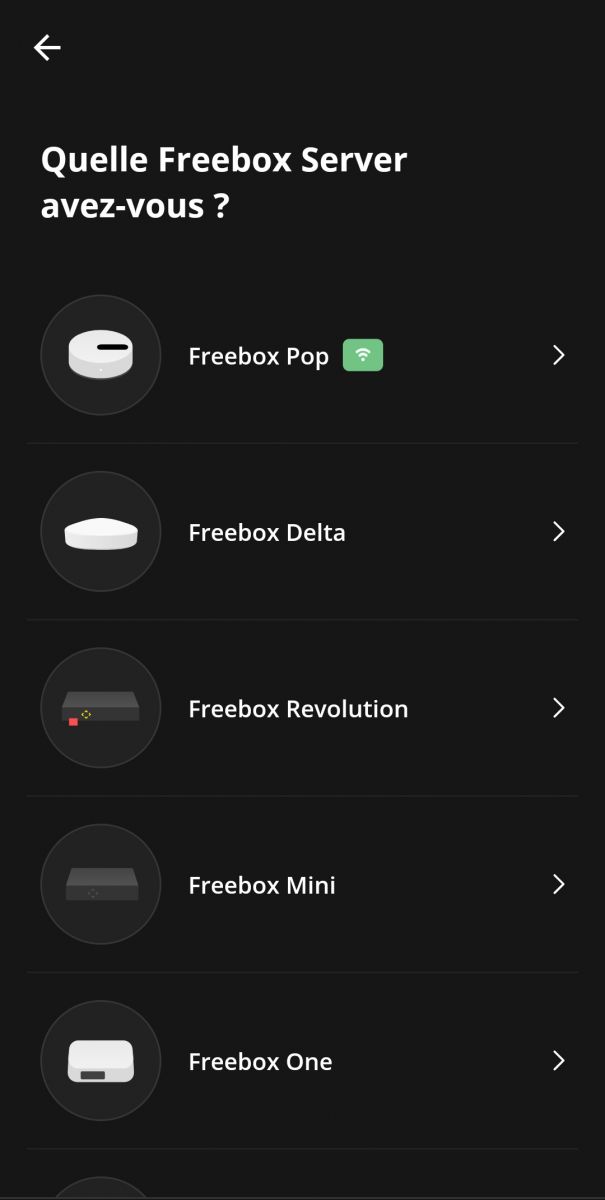
Il faut ensuite autoriser l’association de votre appli et de la Freebox en question, pour cela, une petite manipulation sur le server est nécessaire. Ici, un exemple, avec la Freebox Pop.
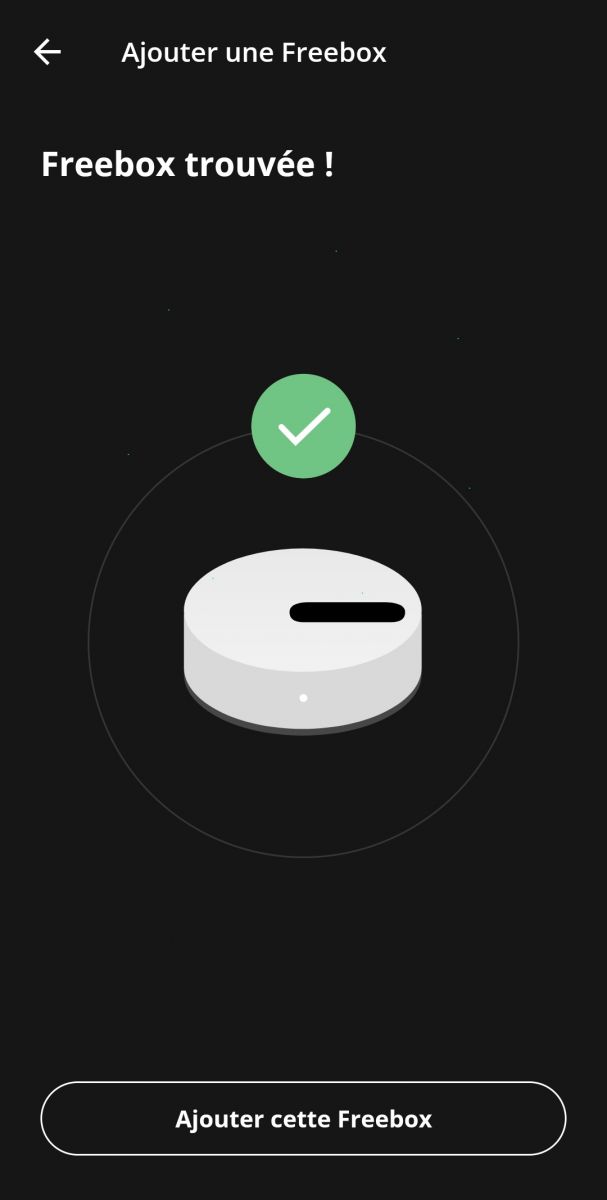
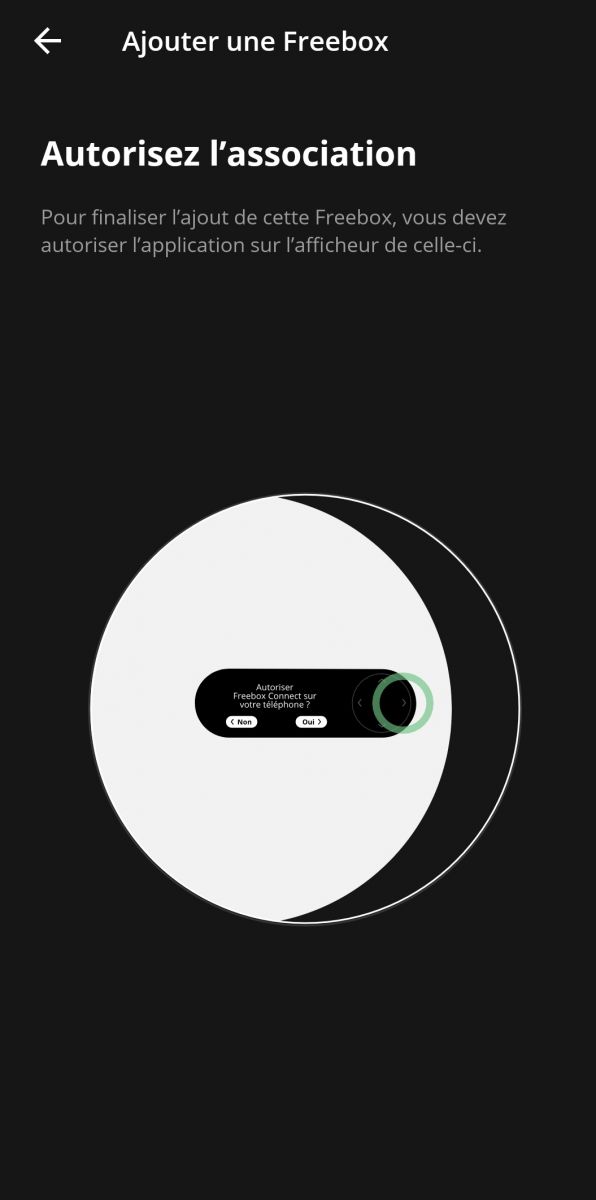
Il ne reste plus qu’à saisir votre mot de passe administrateur pour valider le tout. Attention, il s’agit du même mot de passe que vous aurez configuré pour Freebox OS, et non celui pour vous connecter au Wi-Fi (sauf s’il s’agit du même, bien sûr). Vous voilà connecté, en deux temps, trois mouvements. Découvrons maintenant l’interface de cette nouvelle app.

Une application très simple d’accès

Au premier abord, l’application propose directement les informations nécessaires pour gérer le Wi-Fi : quels appareils sont connectés ? Chacun avec un logo, toujours dans cette optique de faciliter la prise en main. Une interface épurée pour s’y retrouver facilement donc. A noter que l’application s’adapte aux préférences de votre smartphone et peut ainsi afficher le mode sombre et le mode clair.
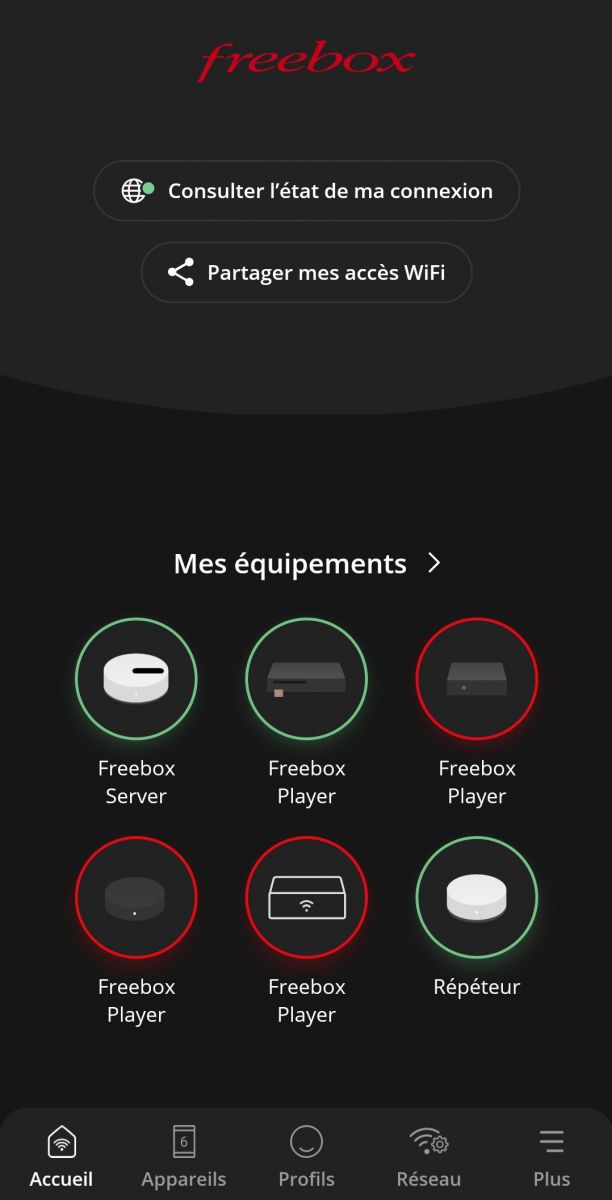
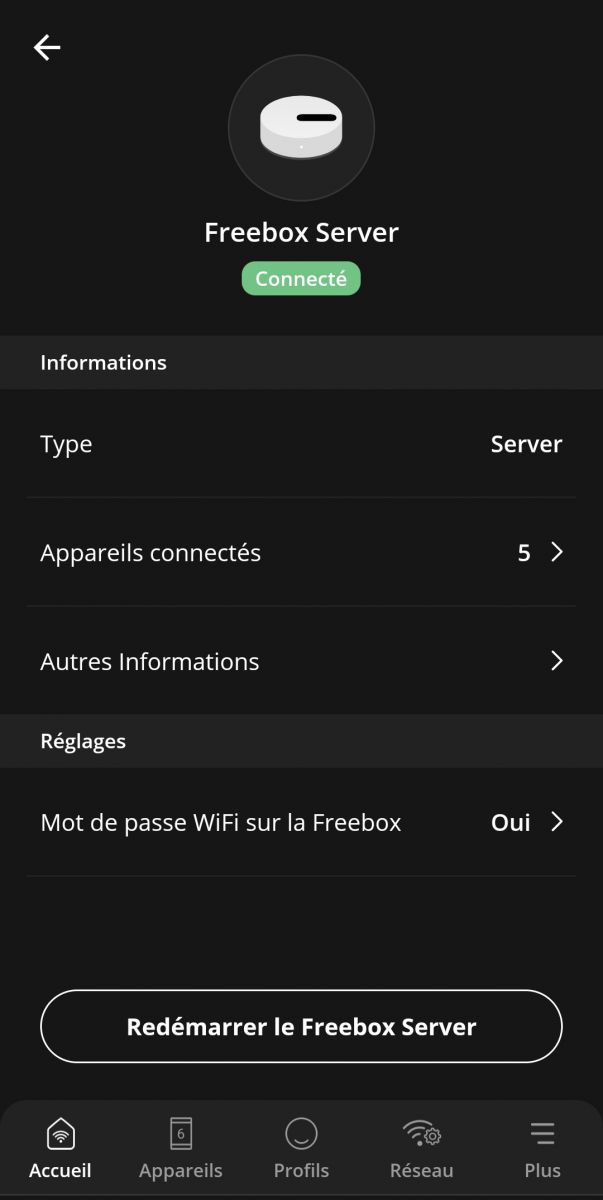
En cliquant sur l’un des équipement Free, vous pourrez déterminer à qui il est connecté et même le redémarrer facilement avec un bouton dédié

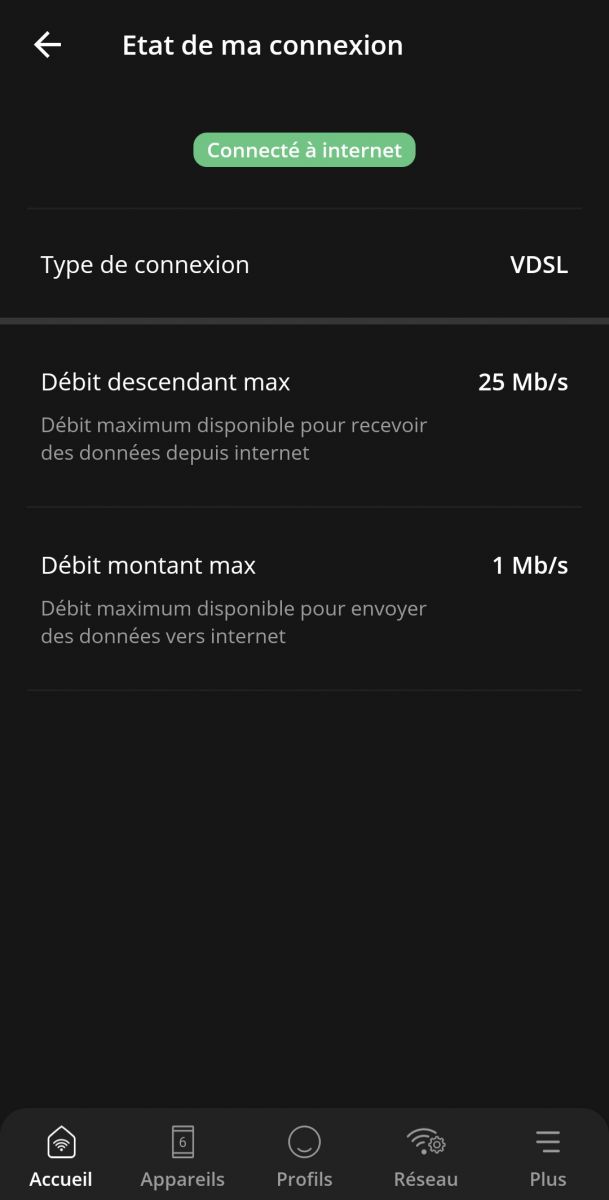
Sur la page d’accueil, vous trouvez deux fonctionnalités importantes, accessibles rapidement. Elles se trouvent sur la partie supérieure de votre écran. La première vous permet d’évaluer l’état de votre connexion simplement. Débit maximum, type de connexion… et bien sûr, si vous êtes bel et bien connecté. Classique.
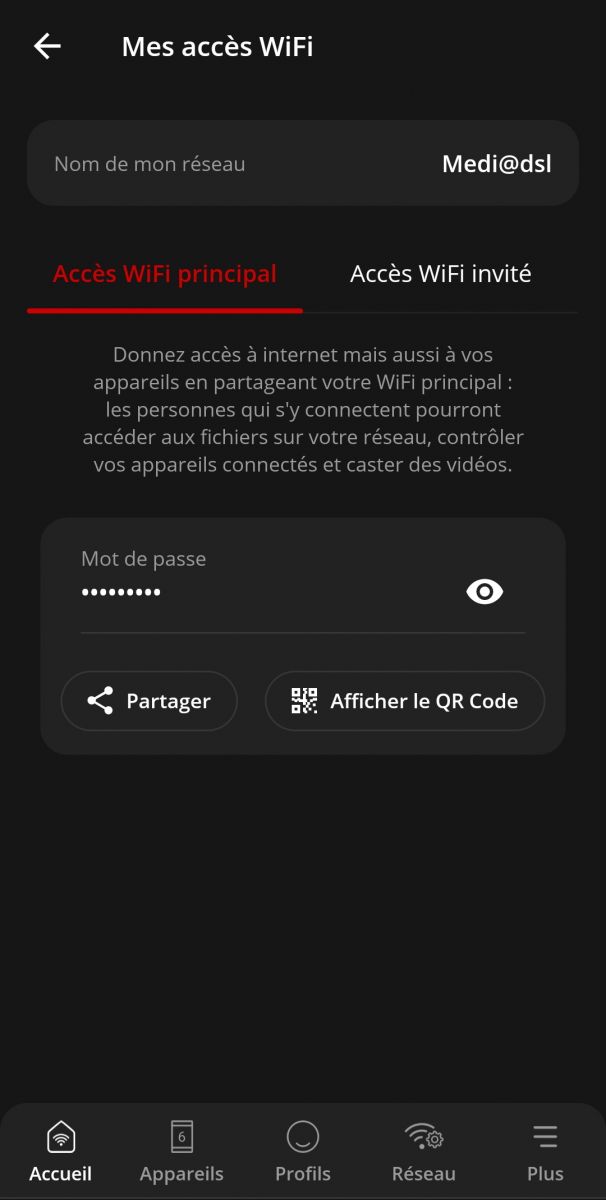
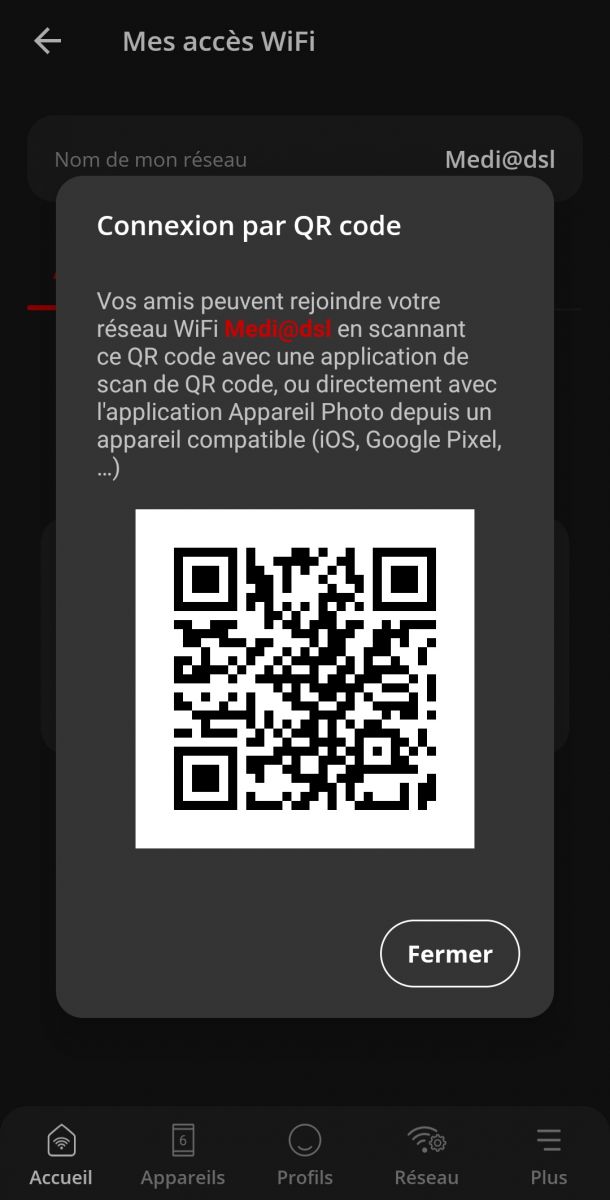
La seconde quant à elle vise à pouvoir partager facilement son Wi-Fi. Vous pouvez ainsi partager directement votre mot de passe Wi-Fi par message, mail ou autre application de communication, ou générer un QR Code que votre ami pourra scanner. C’est également ici que vous pourrez créer un accès invité.
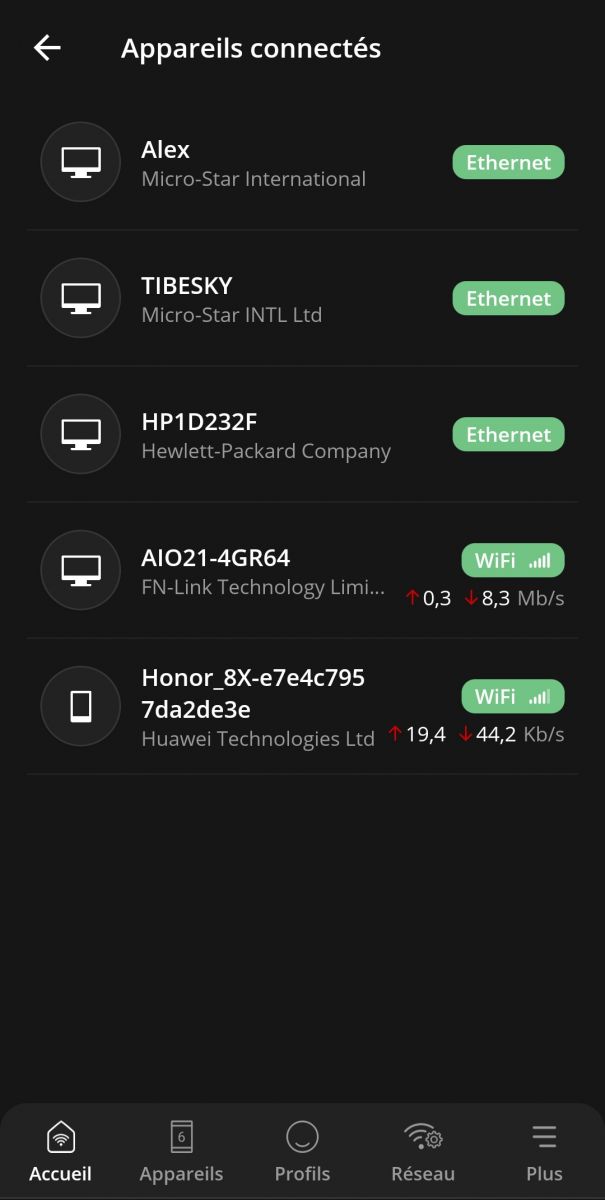
Pour aller un peu plus loin, regardez plus bas. Un menu en 5 points occupe la partie inférieure de votre écran. Tout d’abord, de quoi récapituler vos appareils connectés en Wi-Fi. en Ethernet et plus simplement liés à votre Freebox. En cliquant sur l’un d’entre eux, vous aurez bien sûr des informations complémentaires, le débit consommé en temps réel par exemple, ou le constructeur et vous pouvez modifier le nom et le type de chaque appareil pour mieux vous y retrouver. Vous aurez également accès à la liste des smartphones, pc etc. récemment connectés à votre Wi-Fi.
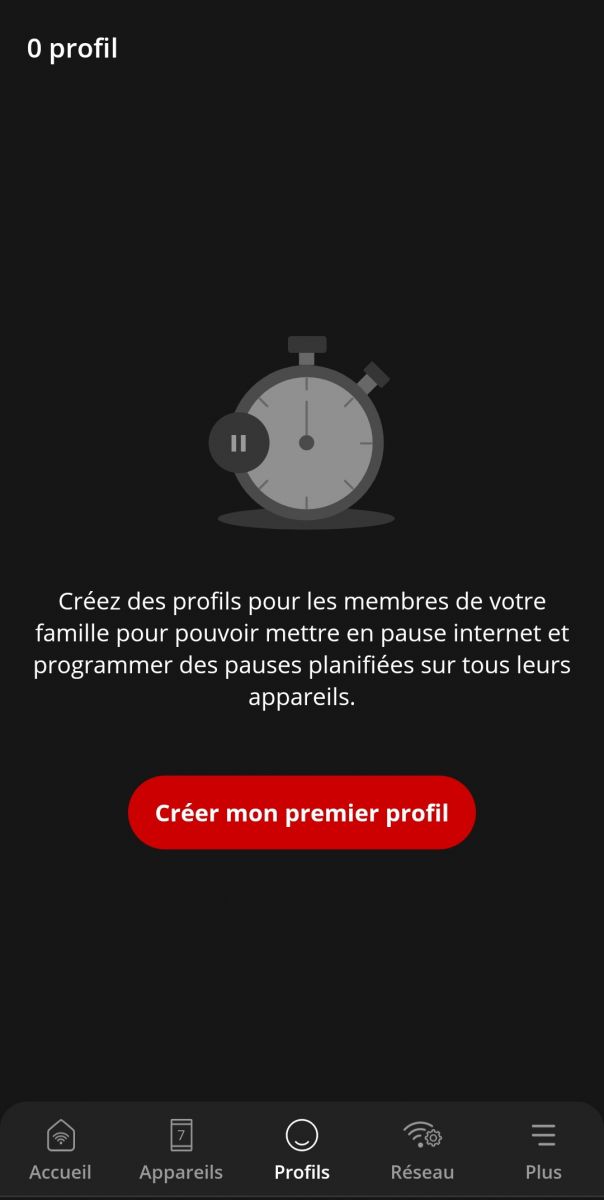
Ensuite, vient la nouveauté implémentée récemment via la mise à jour des Freebox : la création de profil. Elle remplace le contrôle parental et permet d’établir des plages horaires pour les appareils de vos enfants par exemple. Nous vous en présenterons toutes les subtilités dans tutoriel dédié prochainement.
Vous trouvez ensuite en cliquant sur “réseau” diverses fonctionnalités pratiques. Notamment la possibilité de planifier la coupure de votre Wi-Fi, d’établir des restrictions pour un seul appareil… Les paramètres avancés, quant à eux, permettent de gérer des aspects plus complexes, comme la largeur de bande, le canal utilisé etc…
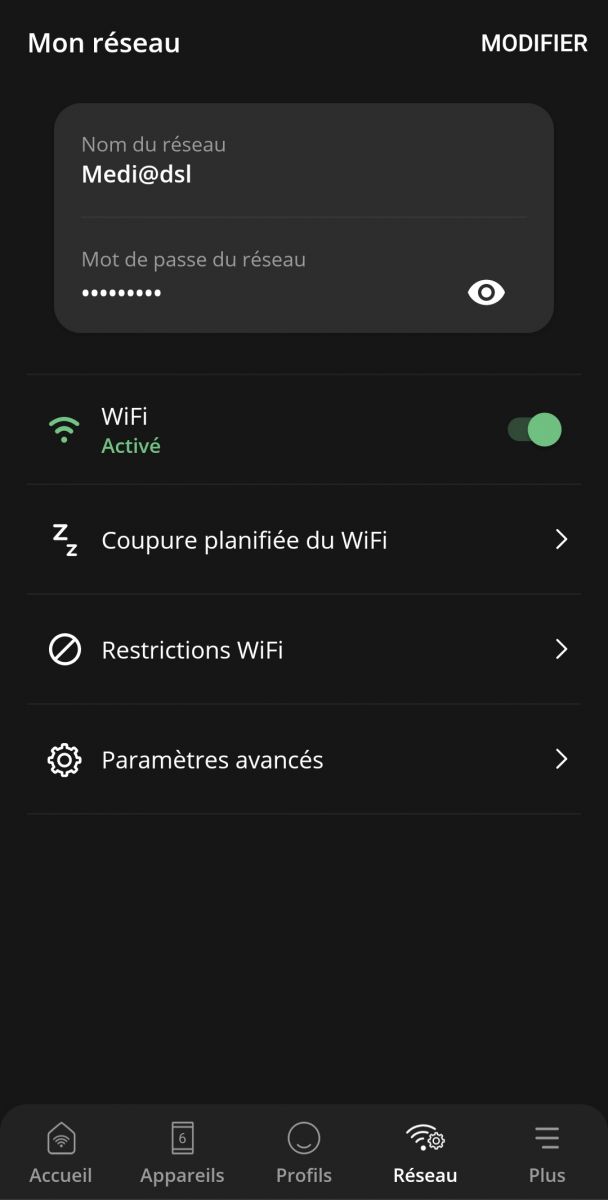
La dernière section, plus secondaire, permet d’ajouter un nouveau réseau ou d’avoir des informations concernant votre application.


Verdict : Une application maîtrisée et claire, accessible pour les néophytes et complète pour les geeks aguerris


Lors de cette première prise en main, nous n’avons rencontré aucun problème, malgré le test effectué en accès anticipé. Chaque section est parfaitement départagée, pour bien s’y retrouver dans les diverses fonctionnalités (et elles sont nombreuses). Une application claire donc, sans pour autant se priver des options intéressant les plus technophiles qui veulent mettre les mains dans le cambouis et modifier des paramètres bien précis de leur Wi-Fi. Pour les habitués de Freebox OS, certains fonctionnalités n’ont certes pas changé mais pouvoir faire tout cela depuis son canapé, c’est tout de même un plus !


Classés sous les catégories : Non classé

La nouvelle application Freebox Connect pour gérer le Wi-Fi de votre box est déjà disponible en bêta

Lors du lancement de la Freebox Pop mardi dernier, Free annonçait également une nouvelle application mobile, permettant de gérer son Wi-Fi facilement. Freebox Connect est déjà disponible en accès anticipé sur Android.

Contrôler l’état de sa Freebox, partager le Wi-Fi, savoir qui s’y connecte… Tout cela via une seule application, c’est ce que propose Freebox Connect, la nouvelle application mobile de Free, annoncée en même temps que sa dernière box. Elle est apparue sur le Play Store de Google, en accès anticipé, pour un lancement officiel demain. 

Compatible avec les Freebox Pop, Delta, One, Révolution et mini 4K, elle propose de nombreuses possibilités concernant votre connexion sans-fil à la maison. Elle permettra par exemple d’optimiser l’utilisation des profils (remplaçants du contrôle parental depuis la dernière mise à jour des Freebox).

  • Contrôlez l’état de vos équipements Freebox en un coup d’oeil
    Vérifiez que tout fonctionne comme il faut, et repérez un équipement qui n’est plus connecté.
  • Partagez votre WiFi en toute sécurité
    Des invités à la maison ? Ils se connectent à votre WiFi en quelques secondes grâce au QR code, sans avoir à connaitre votre clé WiFi.
  • Vérifiez qui est connecté à votre réseau
    Soyez sûr qu’il n’y a pas d’intrus sur votre réseau en inspectant les appareils connectés. Vous savez aussi qui vous ralenti grâce aux débits consommés par les appareils connectés.
  • Suspendez le WiFi sur les appareils de vos enfants
    Mettez des limites simplement : décidez d’une heure à partir de laquelle leurs appareils ne peuvent plus se connecter, et où il est temps de se coucher.
  • Planifiez des coupures du WiFi
    Gardez l’esprit tranquille en désactivant automatiquement le WiFi la nuit. Et si vous vous réveillez plus tôt que prévu, vous le réactivez en un clic.

S’agissant d’un accès anticipé, l’application n’est pas encore stable et vous pouvez rencontrer des bugs lors de l’utilisation. Si c’est le cas, n’hésitez pas à en faire part aux développeurs Free. Univers Freebox vous en proposera un test complet prochainement.

Classés sous les catégories : Non classé